Clipper+: Clipboard Manager
- 4.2
- 評価
- 50.00K
- インストール数
- ¥299
- 価格

 分析者 App-foxy
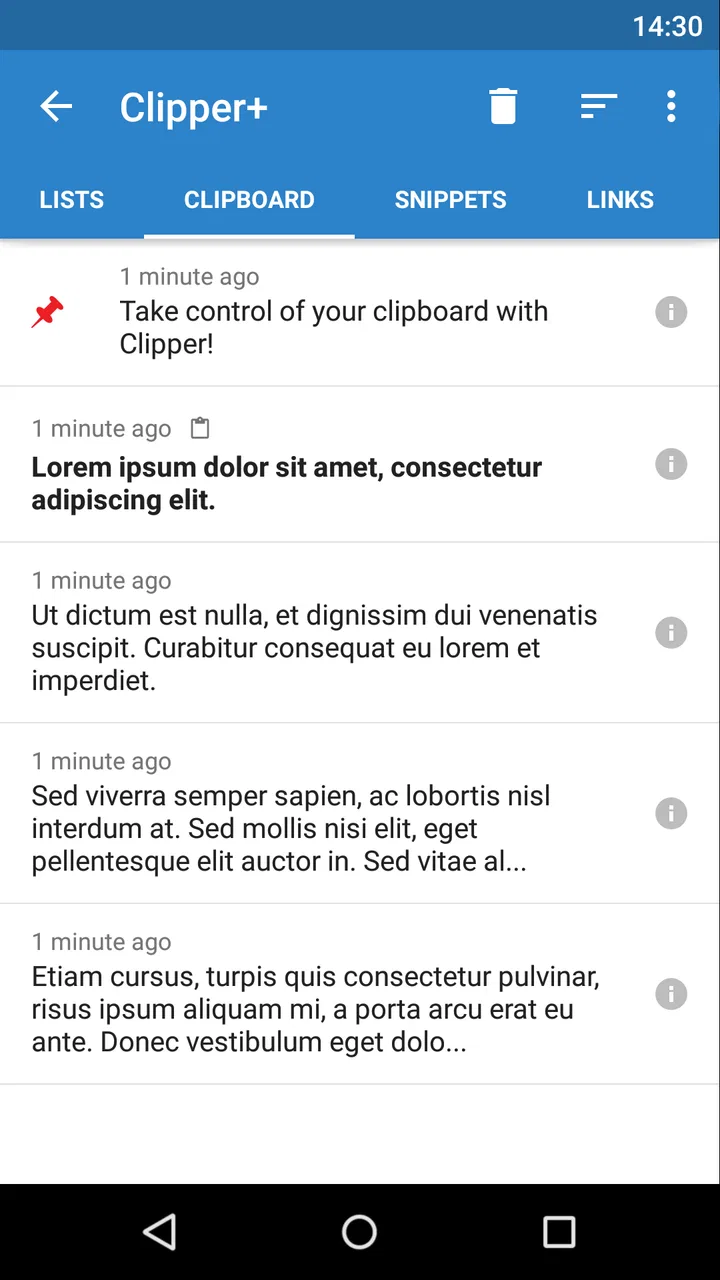
スマートフォンで文章をコピーする機会が多いなら、クリップボードの履歴を扱いやすくするだけで、毎日の入力作業がかなり変わります。Clipper+は、Androidの仕事効率化カテゴリにあるクリップボード管理アプリです。コピーした内容を後から呼び出したい人に向いていて、短い定型文、住所、メール文、検索語などを何度も入力する場面で特に便利だと感じました。
私が最初に良いと思ったのは、単に「直前にコピーした文字を貼り付ける」ためだけではなく、コピーという操作を一時的なものにしない点です。通常のスマートフォンでは、新しい内容をコピーすると前の内容が見えにくくなります。このアプリを使うと、過去にコピーしたものを探して再利用するという考え方に切り替えられます。
一方で、すべての人に必要なアプリではありません。コピーと貼り付けが一日に数回程度で、履歴を残す必要もない人なら、標準のクリップボード機能で十分です。反対に、仕事で同じ文面を何度も使う人、複数の情報を行き来しながら入力する人には、導入する意味があります。価格は¥299で、買い切り型の小さな道具として検討しやすい部類です。
こちらもおすすめ

 Zoom Workplace
は会議の前後にこそ役立つ、仕事の流れをつなぐ使い方
オンライン会議の定番としてだけ使うのはもったいない。予定の確認から参加、共有、会議後の連絡まで、スマートフォンで仕事の段取りを軽くする実用性を見ていきます。使いどころと注意点も率直に紹介。

 Yoga Flex Home App
は家ヨガを続ける助けになるか
始めたばかりの人、毎日動きたい人、画面や空間に制約がある人。Yoga Flex Home Appが合う条件と、期待しすぎないほうがいい点を利用場面ごとに整理します。

 Temu: 億万長者気分でお買い物
Temuはなぜ何度も開かれるのか 安さを「掘り出し物探し」に変える仕掛け
目当ての商品を探す店である以上に、思いがけない安物を見つける遊び場として人を呼び戻すTemu。値引きの強さと、見過ごしにくい不便さを両面から読み解く。」「body

 Pokémon Sleep
眠りを遊びに変えるPokémon Sleep、寝る前から朝の発見まで
睡眠を測るだけではなく、眠る前の準備と朝の発見までをひと続きの習慣にする。カビゴンとポケモンたちの寝顔が、私たちの夜に入り込む仕組みを読み解く。調子のよい日ばかりではない、その不器用さも含めて見つめたい。

 LINEマンガ
を読みっぱなしにしない、本棚と無料話で続ける読書術
無料話を追うだけではもったいない。待てば無料の仕組み、読書履歴、本棚をつなげて、読みたい作品を迷わず楽しむための実践ガイド。課金の判断や通知との付き合い方も率直に解説します。

 Fever:イベント&チケット
Feverで週末の予定を決める。イベント探しから予約までの使いこなし術
イベントを眺めて終わりにしない。興味の登録から日程確認、同行者との相談まで、Feverを次の外出につなげる手順と見落としやすい注意点を解説します。探す時間を減らし、行きたい体験を選びやすくする実用ガイドです。
ニュースデスクの関連記事
ニュースをすべて見る


まず知っておきたい使い道と向いている人
このアプリの中心は、コピーしたテキストを後から管理することです。たとえば、ネットショップの注文番号をコピーしたあと、配送先の住所をコピーし、さらに問い合わせ用の文章をコピーする場面を考えてみてください。標準機能だけでは最後にコピーした内容へ戻るのが面倒ですが、履歴を確認できれば、必要な項目を順番に貼り付けられます。
私なら、まず仕事用の定型文で試します。「確認しました」「後ほど返信します」といった短い返答を毎回入力しているなら、コピー履歴から呼び出すだけで済みます。長い文章を毎回探すより、入力ミスを減らしやすいのも利点です。特にスマートフォンの小さなキーボードで長文を打つのが苦手な人には、体感しやすい変化だと思います。
開発元はrojektiです。アプリの平均評価は4.2で、利用者からの評価数は「七千件を超える」規模になっています。インストール数も「五万件以上」と表示されており、個人のメモ用途から日常的な入力補助まで、一定の利用者に選ばれているアプリだと分かります。
ただし、これは文章作成アプリでも、タスク管理アプリでもありません。コピーした情報を整理して再利用するための補助ツールなので、文書を構成したり、予定を管理したりする目的で入れると期待外れになりやすいです。私は、入力作業の途中に何度も同じ情報を使う人ほど、このアプリの価値を感じやすいと考えています。
インストール後に最初に確認したいこと
対応する最低OSはAndroid 6.0です。古い端末でも動作対象に入りやすい一方、端末ごとの表示や操作感は異なる可能性があります。インストールしたら、いきなり複雑な使い方を覚えようとせず、まず短い文章をコピーして、アプリ内でその内容を見つけられるか確認するのがおすすめです。
最初のテストには、自分の名前や短い検索語のように、間違っても困らない文字列を使います。コピーしたあとにClippper+を開き、履歴の中にその文字列があるかを探します。見つかったら、それを選んで別の入力欄へ貼り付ける。この一連の流れが、最初の成功体験になります。
ここで大切なのは、コピーしただけで自動的に目的の場所へ貼り付くわけではないということです。アプリは履歴を扱うための道具なので、必要な項目を選び、貼り付け先を自分で指定します。私はこの役割分担を最初に理解しておくと、標準キーボードの機能と混同しにくいと感じました。
最初の成功を作る具体的な手順
おすすめの試し方は、三つの短い情報を順番にコピーする方法です。たとえば、メモアプリから商品名、型番、問い合わせ文をそれぞれコピーします。その後、入力フォームへ移動し、必要な順番で履歴から取り出して貼り付けます。最後にコピーした型番だけでなく、少し前に使った商品名へ戻れることを確認できれば、このアプリの意味がすぐ分かります。
この方法は、単なるデモではありません。実際の問い合わせやネットショッピングでは、複数の画面を見比べながら情報を移すことがあります。私は、入力欄を切り替えるたびに元の画面へ戻るより、コピーした内容を一か所から選べるほうが集中しやすいと思いました。短い作業でも、画面移動の回数を減らせるのが実用上の強みです。
もう一つ便利なのは、文章を一度コピーしてから、貼り付ける先を考えられることです。先に必要な文面を集め、あとでメールやフォームへ移す使い方なら、入力途中で何度もコピーし直す必要がありません。これは、複数の資料を見ながら報告文を作るときや、チャットへ同じ案内を送るときに役立ちます。
ただ、履歴が増えるほど目的の項目を探す手間も生まれます。私は、何でもコピーして残すのではなく、再利用する可能性があるものだけを意識してコピーする使い方が合っていると思います。履歴を無制限の倉庫のように扱うと、便利さより検索の面倒さが先に出てしまいます。
日常で役立つ場面と、意外な使い分け
日常的には、配送業者への問い合わせ、オンラインフォームへの入力、複数のチャットへの同じ連絡などで使いやすいです。私は、長い住所や注文に関する番号をスマートフォンで何度も入力する場面なら、キーボードで打ち直すよりコピー履歴から選ぶほうが安心できます。数字や記号の入力ミスを避けたいときにも向いています。
仕事では、定型的な返信を使い回すだけでなく、会議中に複数の短いメモを集める用途もあります。メモアプリから要点を順番にコピーし、あとでチャットや報告欄へ貼り付ける方法です。ここでは、アプリを単なる定型文置き場としてではなく、一時的な情報を失わずに並べ替えるための中継地点として使うのがコツです。
もう一つの具体的な使い方は、検索語の比較です。商品名に型番、色、対応規格などを加えながら検索すると、毎回すべてを入力し直すのは面倒です。関連する語句をコピーしておけば、検索欄へ順番に貼り付けて組み合わせを変えられます。これは検索履歴だけに頼るより、入力内容を自分で管理しやすい方法です。
個人情報を扱う場合は、便利さだけで判断しないほうがよいです。パスワード、認証コード、銀行情報などをコピーする習慣がある人は、履歴に残す情報の扱いを慎重に考える必要があります。私は、重要な秘密情報をクリップボードへ置く用途には、このアプリに限らず、できるだけ別の安全な方法を選びます。
標準機能や別の方法と比べたときの違い
最近のAndroidには、キーボード側にクリップボード履歴を表示する機能が用意されている場合があります。それで直前のコピー内容を呼び出せるなら、軽い用途では標準機能のほうが手軽です。追加アプリを開かずに済むため、短い文章を一時的に貼り付けるだけなら、わざわざClippper+を使う必要はありません。
それでも専用アプリを選ぶ理由は、コピー履歴を入力欄のそばだけでなく、独立した管理対象として意識できることです。私は、複数のアプリをまたいで作業するとき、キーボードの候補に埋もれた履歴より、専用の場所で確認できるほうが落ち着きます。反面、アプリを開く一手間が増えるため、速度だけを求める人には標準機能が勝つ場面もあります。
メモアプリに定型文を保存する方法とも比べられます。メモは文章を整理しやすく、長期保存には向いています。一方、コピーした直後の情報をそのまま扱うなら、専用のクリップボード管理のほうが流れを中断しにくいです。私は、長期的に編集する文章はメモアプリ、数分から一日の作業で再利用する断片はClippper+という分け方が現実的だと思います。
クラウド同期を中心にしたサービスを使っている人は、複数端末で同じ履歴を使えることを重視するかもしれません。そのような環境では、端末内のコピー履歴を中心に考えるこのタイプのアプリより、同期を前提にした別の選択肢が合う可能性があります。私は、主に一台のAndroid端末で入力を効率化したい人にこそ、導入しやすいアプリだと見ています。
使い始めに迷いやすい点と現実的な対処
最初に戸惑いやすいのは、コピーした内容がどこにあるかを探すことです。普段の感覚では、コピーしたらすぐ貼り付けるため、履歴を確認する発想がありません。まずはテスト用の短い文字列をコピーし、アプリを開いてその項目を探す練習をしてください。成功したあとで実際の仕事へ移ると、操作の意味を理解しやすくなります。
次に、履歴が増えたときの整理です。すべてのコピーを重要な保存物と考えると、必要なものを見つけにくくなります。私は、使い終わった情報をいつまでも頼らず、作業単位で必要なものだけを残す意識が大切だと思います。特に住所や注文番号のような情報は、再利用が終わったら履歴から扱わない習慣を作ると安心です。
端末を買い替える予定がある人は、履歴を長期保存のバックアップと考えないほうがよいです。クリップボードは作業を助けるための一時的な場所として使い、残したい文章は別のメモや文書へ保存します。ここを混同すると、必要な文章を履歴だけに頼ることになります。
また、アプリの操作に慣れても、貼り付け先の入力欄が特殊な場合は、思った通りに進まないことがあります。入力欄側の制限やアプリごとの挙動まで、このアプリが解決するわけではありません。私は、最初は通常のメモ欄や検索欄で試し、操作に慣れてから仕事用のフォームへ広げる方法をすすめます。
バージョン、料金、選ぶ前の判断
現在のバージョンは3.0.12です。アプリとしてはかなり長く使われている部類で、公開日は2010年10月29日です。長い期間にわたって存在している点を安心材料と見る人もいれば、最新のAndroidらしい見た目や統合感を重視する人もいるでしょう。私は、外観の新しさより、コピー履歴を扱えることを優先する人向けだと感じます。
年齢区分は3歳以上です。これは使い方の難しさを示すものではなく、年齢制限としての表示です。実際には、アプリの価値を理解できるのは、文章入力や情報の貼り付けを日常的に行う人です。子ども向けの学習アプリや娯楽アプリを探している人には、目的が合いません。
料金を支払うか迷うなら、まず自分が一日に何回「前にコピーした内容へ戻りたい」と思っているかを考えると判断しやすいです。その場面が週に何度もあるなら、¥299は入力ミスや画面移動を減らすための小さな投資になり得ます。逆に、履歴を使う場面を思い浮かべられないなら、無料の標準機能を使い続けるほうが合理的です。
私の結論は、コピー履歴を仕事の流れに組み込みたい人にはすすめやすいというものです。最初は短い文字列で試し、次に定型文、最後に複数情報を使う実作業へ進むと、無理なく便利さを確認できます。反対に、端末間の同期、長文編集、秘密情報の保管を主目的にする人は、別の道具を選んだほうが満足しやすいでしょう。
クリップボードを意識せず使っていた人ほど、最初の数分で操作の違いに気づけます。コピーした内容を失わず、必要なときに取り出すという単純な仕組みですが、問い合わせ、検索、返信、フォーム入力のような細かな作業では効果が積み重なります。私は、派手な機能を求めるのではなく、Androidでの文字入力を少し確実にしたい人に、まず試してほしいアプリだと思います。
Clipper+: Clipboard Managerに関するよくある質問
01Clipper+とはどのようなアプリですか?
Clipper+は、Android端末でコピーしたテキストを履歴として保存し、後から簡単に呼び出せるクリップボード管理アプリです。定型文、住所、メールアドレス、URLなどを登録しておけば、何度も入力する手間を省けます。標準のクリップボード機能だけでは物足りない人や、頻繁に文章をコピー&ペーストする人に便利なツールです。
02Clipper+を使うと、コピーした内容はすべて保存されますか?
基本的には、アプリが動作している間にコピーしたテキストを履歴から確認できるようになります。ただし、端末のAndroidバージョン、メーカー独自の省電力設定、アプリの権限によって動作が異なる場合があります。また、パスワードやクレジットカード番号などの機密情報をコピーすると履歴に残る可能性があるため、不要になった項目は手動で削除することをおすすめします。
03Clipper+は無料で利用できますか?
Clipper+は基本的なクリップボード管理機能を利用できますが、配布元やバージョンによって料金体系、広告表示、利用できる機能が異なる場合があります。ダウンロード前に、Google Playなど公式の配布ページで価格、アプリ内課金、対応OS、最終更新日を確認してください。特に古いアプリの場合、現在のAndroid環境で一部機能が制限される可能性もあります。
04Clipper+で保存したクリップは安全に管理できますか?
Clipper+ではコピー履歴や保存した定型文を端末上で管理できますが、クリップボードに保存する内容には注意が必要です。ログイン情報、認証コード、銀行情報などを長期間残すのは避け、使用後は履歴から削除してください。アプリのバックアップ機能やクラウド連携を利用する場合は、データがどこに保存されるのか、プライバシーポリシーや権限内容も確認しておくと安心です。
05Clipper+は現在のAndroid端末でも問題なく使えますか?
Clipper+は便利なアプリですが、クリップボードへのアクセス仕様はAndroidのバージョンによって変化しています。そのため、古い設計のアプリでは、バックグラウンドで履歴を取得できなかったり、通知や省電力機能の影響を受けたりする場合があります。インストール後は、コピー履歴が正しく記録されるか確認し、必要に応じてバッテリー最適化の設定も見直してください。
メリット
- コピー履歴を自動保存でき、過去のテキストをすぐ再利用できる
- よく使う項目を固定でき、定型文や住所の入力が効率化する
- 検索機能で大量のクリップ履歴から目的の内容を探しやすい
- ウィジェット対応で、アプリを開かずに履歴へアクセスできる
- シンプルな画面で動作が軽く、日常的に使いやすい
デメリット
- クリップボードの内容に個人情報が含まれるため、管理には注意が必要
- 端末やAndroidのバージョンによって一部機能が動作しない場合がある
- 履歴が増えすぎると整理に手間がかかり、必要な項目を探しにくくなる
- バックグラウンド制限により、コピー履歴の保存が不安定になることがある
- 高度な同期機能や共有機能を求めるユーザーには物足りない可能性がある

Clipper+: Clipboard Manager
ギャラリー